Kurz gesagt
Für dein erstes Arduino-Projekt brauchst du einen Arduino Uno, ein USB-Kabel, ein Breadboard, eine LED mit Vorwiderstand, einen Taster und einen Temperatursensor wie den DS18B20. Du installierst die kostenlose Arduino-IDE, wählst Board und Port und lädst zuerst den Blink-Sketch hoch. Danach liest du einen Taster ein und zeigst die gemessene Temperatur im seriellen Monitor an.
Werbung: Die Produktboxen enthalten Amazon-Partnerlinks. Kaufst du darüber, erhalten wir eine Provision, der Preis bleibt für dich gleich.
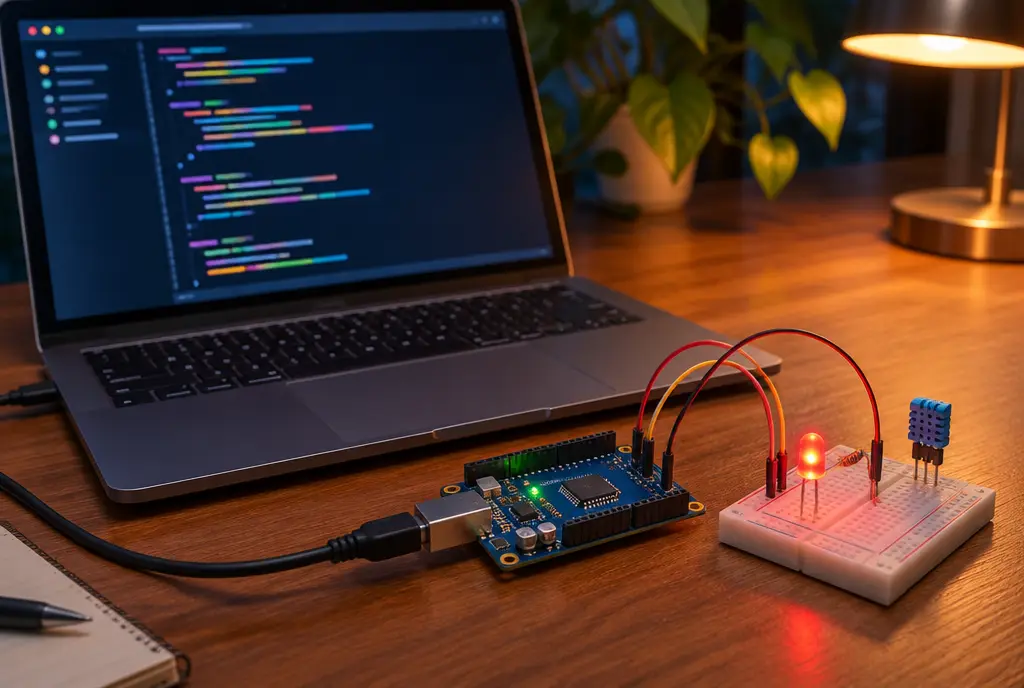
Ein Arduino Uno, ein USB-Kabel und ein Rechner: Mehr brauchst du nicht, um in zehn Minuten die erste LED blinken zu lassen. In diesem Projekt baust du darauf auf, Schritt für Schritt. Erst blinkt die eingebaute LED, dann schaltest du eine externe LED mit einem Taster, und am Ende misst ein Sensor die Temperatur und schickt sie an deinen Rechner. Jeder Schritt baut auf dem vorigen auf, und du siehst nach jedem Upload sofort, ob er geklappt hat.
Was du brauchst
- Einen Arduino Uno oder einen kompatiblen Nachbau
- Ein USB-Kabel, das Daten überträgt (kein reines Ladekabel)
- Ein Breadboard und ein paar m/m-Jumper-Kabel
- Eine LED und einen Widerstand mit 220 Ω
- Einen Taster
- Einen Temperatursensor DS18B20 mit einem Widerstand von 4,7 kΩ, alternativ einen DHT22
Welcher Sensortyp zu welchem Einsatz passt, erklärt der Temperatursensor-Ratgeber. Das meiste davon steckt in jedem Starter-Kit. Welche Kits sich lohnen, zeigt unser Vergleich der besten Arduino-Starter-Kits. Ein Set mit deutscher Anleitung ist zum Beispiel das Elegoo R3 Set.
Falls dir das Steckbrett noch fremd ist, lies vorher kurz die Breadboard-Grundlagen. Dort steht auch, wie du den Vorwiderstand für eine LED berechnest.
Schritt 1: Arduino-IDE installieren und einrichten
Die Arduino-IDE ist das kostenlose Programm, in dem du deine Sketches schreibst und auf das Board lädst. Lade dir die aktuelle Version 2 von der offiziellen Arduino-Webseite herunter und installiere sie. Unter Windows fragt der Installer, ob er Treiber einrichten darf. Bestätige das.
Danach verbindest du den Arduino per USB mit dem Rechner und stellst zwei Dinge ein:
- Board: Unter Werkzeuge > Board > Arduino AVR Boards wählst du Arduino Uno. Das gilt auch für kompatible Nachbauten.
- Port: Unter Werkzeuge > Port wählst du den Anschluss, an dem der Arduino hängt. Unter Windows heißt er zum Beispiel COM3, unter macOS etwas wie /dev/cu.usbmodem14101.
Siehst du mehrere Ports und weißt nicht, welcher der richtige ist, zieh das USB-Kabel ab und schau, welcher Eintrag verschwindet.
Schritt 2: Der Blink-Sketch
Jedes Arduino-Programm, also jeder Sketch, besteht aus zwei Funktionen. setup() läuft einmal beim Start, loop() danach in einer Endlosschleife. Öffne ein neues Sketch-Fenster und tippe Folgendes ein:
void setup() {
  pinMode(LED_BUILTIN, OUTPUT);
}

void loop() {
  digitalWrite(LED_BUILTIN, HIGH);
  delay(1000);
  digitalWrite(LED_BUILTIN, LOW);
  delay(1000);
}
Klick auf den Pfeil oben links (Hochladen). Die IDE kompiliert den Code und überträgt ihn. Nach ein paar Sekunden blinkt die kleine LED auf dem Board, die mit „L“ beschriftet ist, im Sekundentakt. LED_BUILTIN steht beim Uno für Pin 13.
Jetzt kommt die externe LED dazu. Steck sie aufs Breadboard, das lange Bein (Anode) über den 220-Ω-Widerstand an Pin 8, das kurze Bein an GND. Ändere im Sketch an allen drei Stellen LED_BUILTIN in 8 und lade erneut hoch. Der Uno schaltet an seinen Pins 5 V. Mit 220 Ω und einer roten LED fließen knapp 14 mA, deutlich unter den 20 mA, die ein Pin dauerhaft liefern sollte.
Spiel ruhig mit den Werten in delay(). 100 statt 1000 lässt die LED hektisch flackern, und du siehst sofort, dass deine Änderung angekommen ist.
Den Blink-Sketch musst du übrigens nicht abtippen. Er liegt fertig in der IDE unter Datei > Beispiele > 01.Basics > Blink. Dort findest du auch Vorlagen für Taster, analoge Eingänge und den seriellen Monitor. Selbst tippen hat trotzdem einen Vorteil: Du lernst die Schreibweise der Befehle, und ein vergessenes Semikolon zeigt dir gleich, wie die Fehlermeldungen der IDE aussehen.
Schritt 3: Einen Taster einlesen
Ein Taster ist ein Eingang. Damit der Pin einen klaren Zustand hat, auch wenn der Taster nicht gedrückt ist, aktivierst du den eingebauten Pull-up-Widerstand des Arduino. Dann liegt der Pin im Ruhezustand auf HIGH und geht auf LOW, sobald du drückst.
Verdrahtung: Ein Anschluss des Tasters geht an Pin 2, der andere an GND. Die LED bleibt an Pin 8.
const int TASTER_PIN = 2;
const int LED_PIN = 8;

void setup() {
  pinMode(TASTER_PIN, INPUT_PULLUP);
  pinMode(LED_PIN, OUTPUT);
}

void loop() {
  if (digitalRead(TASTER_PIN) == LOW) {
    digitalWrite(LED_PIN, HIGH);
  } else {
    digitalWrite(LED_PIN, LOW);
  }
}
Solange du den Taster drückst, leuchtet die LED. Die Logik wirkt auf den ersten Blick verdreht, weil „gedrückt“ hier LOW bedeutet. Daran gewöhnst du dich schnell, und du sparst dir einen externen Widerstand.
Ein mechanischer Taster prellt: Beim Drücken springen die Kontakte für ein paar Millisekunden hin und her, bevor sie sicher schließen. Bei diesem Sketch fällt das nicht auf, weil die LED einfach dem Taster folgt. Willst du später Tastendrücke zählen oder die LED mit jedem Druck umschalten, baust du eine kurze Wartezeit von etwa 20 bis 50 ms ein, bevor du den Zustand erneut prüfst.
Viele Taster für das Breadboard haben vier Beine. Je zwei davon sind intern dauerhaft verbunden. Nimm zwei diagonal gegenüberliegende Beine, dann liegst du immer richtig.
Schritt 4: Temperatur mit dem DS18B20 messen
Der DS18B20 ist ein digitaler Temperatursensor, der über eine einzige Datenleitung kommuniziert, den sogenannten 1-Wire-Bus. Es gibt ihn als kleines Bauteil mit drei Beinen und als wasserdichten Fühler mit Kabel. Mehr Details zum Sensor findest du auf unserer Seite zum DS18B20-Temperatursensor.
Anschluss
| Sensor | Kabelfarbe (meist) | Arduino Uno |
|---|---|---|
| VCC | Rot | 5V |
| GND | Schwarz | GND |
| Daten | Gelb | Pin 4 |
Zwischen Datenleitung und 5 V gehört ein Widerstand von 4,7 kΩ. Ohne diesen Pull-up findet der Arduino den Sensor nicht. Die Kabelfarben unterscheiden sich je nach Hersteller, ein Blick ins Datenblatt oder auf die Verpackung schadet nicht.
Bibliotheken installieren
Öffne in der IDE den Bibliotheksverwalter über das Bücher-Symbol in der linken Leiste. Such nach „DallasTemperature“ und installiere die Bibliothek. Die IDE fragt, ob sie die benötigte Bibliothek „OneWire“ gleich mitinstallieren soll. Bestätige mit „Alle installieren“.
Der Sketch
#include <OneWire.h>
#include <DallasTemperature.h>

const int ONE_WIRE_PIN = 4;

OneWire oneWire(ONE_WIRE_PIN);
DallasTemperature sensoren(&oneWire);

void setup() {
  Serial.begin(9600);
  sensoren.begin();
}

void loop() {
  sensoren.requestTemperatures();
  float temperatur = sensoren.getTempCByIndex(0);

  if (temperatur == DEVICE_DISCONNECTED_C) {
    Serial.println("Kein Sensor gefunden");
  } else {
    Serial.print("Temperatur: ");
    Serial.print(temperatur);
    Serial.println(" °C");
  }

  delay(1000);
}
Kurz zum Ablauf: requestTemperatures() startet eine Messung bei allen Sensoren am Bus und wartet, bis sie fertig ist. Bei voller Auflösung von 12 Bit dauert das bis zu 750 ms. getTempCByIndex(0) holt dann den Wert des ersten gefundenen Sensors in Grad Celsius. Hängst du später einen zweiten Fühler an dieselbe Leitung, fragst du ihn mit Index 1 ab. Die Konstante DEVICE_DISCONNECTED_C stammt aus der Bibliothek und steht für −127, den Wert für „kein Sensor erreichbar“.
Lade den Sketch hoch und öffne den seriellen Monitor über das Lupen-Symbol oben rechts. Stell unten im Monitor die Baudrate auf 9600, genau wie in Serial.begin(9600). Jetzt erscheint jede Sekunde eine neue Zeile mit der Temperatur. Nimm den Fühler in die Hand und schau zu, wie der Wert steigt.
Alternative: DHT22 für Temperatur und Luftfeuchtigkeit
Willst du zusätzlich die Luftfeuchtigkeit messen, nimm einen DHT22. Installier im Bibliotheksverwalter die „DHT sensor library“ von Adafruit samt ihrer Abhängigkeit. Als Modul mit Platine hat der DHT22 den Pull-up meist schon an Bord. Die Datenleitung kommt an Pin 7.
#include <DHT.h>

#define DHT_PIN 7
#define DHT_TYP DHT22

DHT dht(DHT_PIN, DHT_TYP);

void setup() {
  Serial.begin(9600);
  dht.begin();
}

void loop() {
  delay(2000);

  float feuchte = dht.readHumidity();
  float temperatur = dht.readTemperature();

  if (isnan(feuchte) || isnan(temperatur)) {
    Serial.println("Lesefehler am DHT22");
    return;
  }

  Serial.print("Temperatur: ");
  Serial.print(temperatur);
  Serial.print(" °C, Luftfeuchtigkeit: ");
  Serial.print(feuchte);
  Serial.println(" %");
}
Die zwei Sekunden Pause sind kein Zufall. Der DHT22 liefert höchstens alle zwei Sekunden einen neuen Messwert. Fragst du öfter, bekommst du Lesefehler. Steckt in deinem Kit ein blauer DHT11, ändere DHT22 in DHT11, der Rest bleibt gleich. Einen Überblick über weitere Sensoren gibt unser Ratgeber zu den besten Temperatursensoren.
Häufige Fehler und ihre Lösung
Die meisten Probleme beim ersten Projekt haben mit der Verbindung zum Rechner zu tun, nicht mit dem Code.
| Symptom | Wahrscheinliche Ursache | Lösung |
|---|---|---|
| Kein Port unter Werkzeuge > Port | Ladekabel ohne Datenleitungen, fehlender Treiber | Anderes USB-Kabel, bei CH340-Nachbauten Treiber installieren |
| Upload bricht mit Fehlermeldung von „avrdude“ ab | Falsches Board oder falscher Port gewählt | Board und Port prüfen, USB-Kabel neu einstecken |
| „No such file or directory“ beim Kompilieren | Bibliothek nicht installiert | Bibliothek im Bibliotheksverwalter installieren |
| Zeichensalat im seriellen Monitor | Baudrate stimmt nicht überein | Im Monitor dieselbe Baudrate wie in Serial.begin() einstellen |
| DS18B20 zeigt −127 °C | Sensor nicht gefunden | Pull-up 4,7 kΩ und Verdrahtung prüfen |
| DS18B20 zeigt dauerhaft 85 °C | Startwert des Sensors, Messung nicht abgeschlossen | Versorgung prüfen, VCC wirklich an 5 V anschließen |
| LED leuchtet nicht | LED verpolt oder falsche Reihe | LED umdrehen, Steckplätze kontrollieren |
Noch zwei Dinge, die Anfängern regelmäßig Zeit kosten: Die Pins 0 und 1 sind beim Uno mit der seriellen Schnittstelle verbunden. Hängt dort etwas dran, kann der Upload scheitern. Lass sie für den Anfang frei. Und wenn der Compiler einen Fehler in Zeile 12 meldet, liegt die Ursache oft eine Zeile darüber, meistens ein fehlendes Semikolon.
Wie es weitergeht
Mit LED, Taster und Temperatursensor hast du die drei Grundmuster drauf: Ausgang schalten, Eingang lesen, Daten von einem Sensor holen. Fast jedes größere Projekt kombiniert genau diese Bausteine. Eine nächste Idee wäre ein kleines Thermometer, das die LED einschaltet, sobald es zu warm wird. Dafür brauchst du nur eine if-Abfrage mehr.
Für weitere Experimente bieten sich Sets mit vielen Modulen an, etwa das Arduino Uno R4 Sensor-Set. Und wenn eine Schaltung so gut läuft, dass sie dauerhaft bleiben soll, lötest du sie auf eine Platine. Wie du das anfängst, steht in Löten lernen.
Häufige Fragen
Welche Arduino-IDE soll ich als Anfänger installieren?
Nimm die aktuelle Arduino-IDE in Version 2 von der offiziellen Arduino-Seite. Sie ist kostenlos, läuft unter Windows, macOS und Linux und bringt einen Bibliotheksverwalter und den seriellen Monitor schon mit.
Warum zeigt mein DS18B20 −127 °C an?
Der Wert −127 bedeutet, dass die Bibliothek keinen Sensor findet. Meist fehlt der Pull-up-Widerstand von 4,7 kΩ zwischen Datenleitung und 5 V, oder die Datenleitung steckt am falschen Pin. Prüf auch, ob VCC und GND richtig herum angeschlossen sind.
Warum taucht mein Arduino nicht unter Port auf?
Häufig ist das USB-Kabel ein reines Ladekabel ohne Datenleitungen. Probier ein anderes Kabel. Bei günstigen Nachbauten mit CH340-Chip braucht Windows außerdem manchmal einen passenden Treiber.
Kann ich statt DS18B20 auch einen DHT22 nehmen?
Ja. Der DHT22 misst Temperatur und Luftfeuchtigkeit, braucht dafür die DHT-Bibliothek und darf höchstens alle zwei Sekunden abgefragt werden. Für reine Temperaturmessung, vor allem in Flüssigkeiten, ist der wasserdichte DS18B20 die unempfindlichere Wahl.